系统故障修复:蓝屏、卡顿、文件丢失的应急处
时间:2026-02-03 | 栏目:电脑技巧 | 热度:304
当电脑系统出现故障时,快速而正确的应对方法至关重要。本指南将为您提供蓝屏死机、系统卡顿和文件丢失这三种常见问题的应急处理方法。
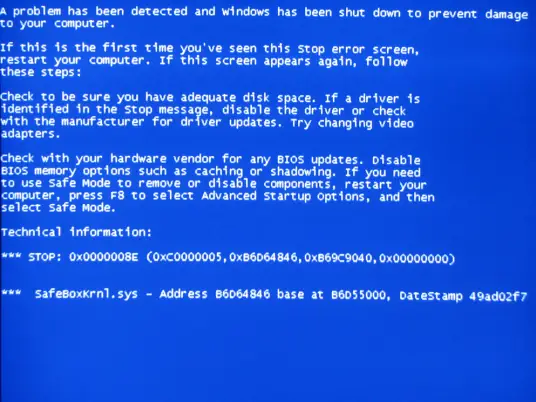
一、蓝屏死机(BSOD)紧急处理
立即应对步骤:
- 记录错误代码:蓝屏上通常会显示错误代码(如CRITICAL_PROCESS_DIED, MEMORY_MANAGEMENT等)和停止代码(如0x0000007B)
- 安全重启:长按电源键强制关机,等待30秒后重新启动
- 进入安全模式:重启时连续按F8(Windows 7)或Shift+F8(Windows 10/11)或通过设置→恢复→高级启动→疑难解答→启动设置→重启→按4或F4
根本原因排查:
- 驱动程序问题:最近安装的新硬件或驱动程序
- 硬件故障:内存条、硬盘或电源问题
- 系统文件损坏:Windows核心文件损坏
- 软件冲突:特别是安全软件或系统工具
修复方案:
- 系统还原:如果最近有系统更改,可尝试恢复到之前正常状态
- 驱动程序回滚:设备管理器中找到问题硬件→属性→驱动程序→回滚驱动程序
- 内存诊断:运行Windows内存诊断工具(mdsched.exe)
- 检查磁盘:命令提示符(管理员)运行chkdsk /f /r
- 系统文件检查:命令提示符(管理员)运行sfc /scannow
二、系统卡顿、无响应处理
快速缓解方法:
- 打开任务管理器:Ctrl+Shift+Esc,结束无响应进程
- 释放内存:关闭不必要的程序和浏览器标签页
- 磁盘清理:运行磁盘清理工具清理临时文件
- 重启资源管理器:任务管理器中结束“Windows资源管理器”,然后文件→运行新任务→输入“explorer.exe”
深度排查与解决:
- 性能监控:任务管理器→性能标签,查看CPU、内存、磁盘使用率资源监视器(resmon.exe)进行更详细分析
- 启动项管理:任务管理器→启动标签,禁用不必要的启动程序减少开机自启动软件数量
- 病毒查杀:运行Windows Defender全盘扫描使用Malwarebytes等专业工具进行补充扫描
- 硬件检查:检查硬盘健康状态:使用CrystalDiskInfo等工具温度监测:确保CPU和GPU没有过热内存测试:使用MemTest86进行全面内存测试
三、文件丢失、误删除应急恢复
立即停止操作!
当发现文件丢失时,最重要的是:
- 立即停止对存储设备的写入操作
- 不要将恢复软件安装到丢失文件所在分区
- 不要格式化或尝试修复磁盘,除非确定必要
数据恢复步骤:
第一阶段:快速查找与恢复
- 检查回收站:可能文件只是被删除
- 使用文件历史记录:Windows 10/11的文件历史功能可能保存了备份
- 搜索隐藏文件:显示隐藏文件,文件可能被隐藏
- 系统还原点:如果有还原点,可能从中恢复文档
第二阶段:专业恢复软件
使用专业恢复工具前,先在另一磁盘安装软件:
- 免费工具:Recuva、TestDisk、PhotoRec
- 付费专业工具:EaseUS Data Recovery、R-Studio、Disk Drill
恢复流程:
- 选择丢失文件所在分区
- 选择扫描类型(快速/深度)
- 预览找到的文件
- 将恢复的文件保存到另一分区或外置硬盘
第三阶段:专业数据恢复服务
如果数据极其重要且软件无法恢复:
- 联系专业数据恢复公司
- 不要继续尝试自行恢复,以免造成永久损坏
四、预防措施与常规维护
日常维护习惯:
- 定期备份:使用Windows备份与还原功能设置文件历史记录使用云存储(OneDrive、Google Drive等)
- 系统维护:每月运行磁盘清理定期进行磁盘碎片整理(机械硬盘)保持系统和驱动程序更新
- 安全防护:安装可靠的防病毒软件定期进行全盘扫描不下载不明来源的软件
应急工具准备清单:
- 系统恢复盘:制作Windows安装U盘
- PE启动盘:如微PE工具箱,用于系统无法启动时
- 驱动程序备份:使用Driver Genius等工具备份驱动
- 重要工具集:离线杀毒工具、数据恢复软件、硬件检测工具
五、常见故障代码速查表
| 蓝屏代码 | 可能原因 | 应急措施 |
|---|---|---|
| 0x0000007B | 硬盘控制器驱动/设置问题 | 检查BIOS中的SATA模式(AHCI/IDE) |
| 0x00000124 | 硬件故障,特别是内存或CPU | 检查硬件温度,运行内存测试 |
| 0x00000050 | 内存或软件冲突 | 移除最近安装的软件/硬件 |
| 0xC000021A | 系统文件损坏 | 使用安装介质修复启动 |
总结建议
- 保持冷静:大多数系统问题都有解决方法
- 先备份后操作:在进行任何修复前,尽可能备份重要数据
- 从简到繁:先尝试简单方法,逐步深入
- 记录过程:记录下出现的错误信息和已尝试的解决方案
- 知道何时求助:如果问题超出能力范围,及时寻求专业人士帮助
记住,预防胜于治疗。建立良好的使用习惯和备份机制,能最大程度减少系统故障带来的损失。希望这份指南能帮助您在遇到系统问题时快速有效地应对。